
魚釣りをしていて大きな魚が釣れると、どのくらいのサイズだろう?と気になりますよね。
でも、メジャー持ってない、メジャー使うと汚れる、魚臭くなるといった困りごとあると思います。
指尺でだいたい何cmかなぁって言ってる釣り人よく見ます。
そこで、スマホのみを使って魚の全長を計測するアプリの登場です。
競技などで厳密な魚の全長を知りたい場合は不向きですが、だいたいのサイズがわかればいいよって釣り人向けです。
厳密なサイズを知りたい方は是非釣具店でメジャーを買って正しい方法で計測してください。
このアプリの使い方は簡単です。アプリを起動して、平面を認識させ、画面中の魚の頭と尾びれの先端をタップするだけです。スクリーンショットも撮れます。
魚以外の物も計測できます。多少の誤差があっても大丈夫なときに使用してください。
※Ver.2.0から新しい計測方法(スライド計測モード)を追加しました。スライド計測モードは2本の棒の間に魚を挟み込むようにしてサイズを測るモードです。
※Ver.3.0からさらに新しい計測方法(AI計測モード)を追加しました。魚を自動で検知しサイズを測ります。もちろん手動にも対応しており、自動では少し計測結果が違うと思ったときに手動で微調整できます。
■ 通常計測モード(Standard Measure)の使い方
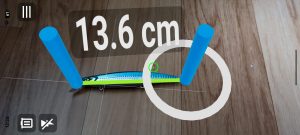
通常計測モードは、魚の頭と尾の先にそれぞれ棒を立ててその棒間の距離を測るモードです。
1.空間を認識する
アプリを起動し、計測したい魚の周辺をゆっくりと左右にスキャンしてください。
2.計測棒(1本目)を配置する
空間を認識すると、認識した空間内がグリッド線や半透明な白色で表示されます。また、画面の中心に⦿が表示されており、緑色のときはその周辺は認識されており、白色のときは認識されていないことを示します。緑色のときに、その周辺をタップするとその位置に計測棒が表示されます。
3.計測棒(2本目)を配置する
画面上の魚の先ほどとは反対側の先端部分をタップします。タップした位置に計測棒が表示され、2本の棒間の距離が計測されます。
4.結果を確認する
2本の棒の間に浮かぶラベルで計測値(cmかinch)を確認できます。またラベルをタップすると画面下部にパネルが開き、計測値(cmとinch)が確認できます。
計測棒の位置がズレている場合は計測棒をタップすると輪っかが表示されますので、そのまま指をスライドさせると計測棒も移動し再計測されます。
■ スライド計測モード(Slide Measure)の使い方
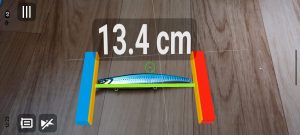
スライド計測モードは、2本の棒の間に魚を挟み込むようにしてサイズを測るモードです。
1.空間を認識する
アプリを起動し、計測したい魚の周辺をゆっくりと左右にスキャンしてください。
2.固定棒(左側)を配置する
空間を認識すると、画面の中央に青い固定棒が表示されます。魚の先端を固定棒の右側の黄色のプレート部分に合わせ、画面の何もない場所をタップして固定します。固定棒はスマホの傾きや方向によって向きが変わるので、ちょうどよくなるようにスマホを動かしてみてください。固定棒がうまく配置できなかったときは、画面左上の  アイコンをタップしてやり直してください。
3.可動棒(右側)をスライドさせる
固定棒が置かれると、右側に赤い可動棒が表示されます。画面を指でスワイプ(スライド)すると可動棒が横方向に動き、2本の棒間の距離が計測されます。 ※黄色の「プレート」の内側同士の距離が計測されます。
4.結果を確認する
2本の棒の間に浮かぶラベルで計測値(cmかinch)を確認できます。またラベルをタップすると画面下部にパネルが開き、計測値(cmとinch)が確認できます。
■ AI計測モード(Auto detection)の使い方
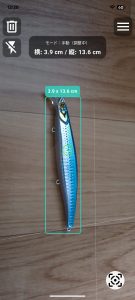
AI計測モードは、空間内の魚を自動で検知し、そのサイズを測るモードです。
1.空間を認識する
アプリを起動し、計測したい魚の周辺をゆっくりと左右にスキャンしてください。
2.魚を検知するとその周りに枠が表示されます。オレンジ色の枠は検知中を示し、緑色の枠で検知済みを示します。画面中に複数の魚がいる場合はターゲットの魚をタップするとその魚を検知するようにします。
3.自動での検知では魚よりも枠が大きくなったり、小さくなったりすることがあるので、 手動ボタンをタップし、枠をスワイプし拡大/縮小することで微調整してください。(最初に自動で計測し、その後手動ボタンで大体の大きさに調整をし、再度
 自動ボタンで計測をさせるとよりピタッと枠が合います)
4.結果を確認する
枠の上にラベルが表示されており計測値(横×縦:cmかinch)を確認できます。またラベルをタップすると画面下部にパネルが開き、計測値(横×縦:cmとinch)が確認できます。
■ 設定画面の解説
計測棒の見た目や単位を自分好みにカスタマイズできます。
•共通設定
◦単位: cm(センチメートル)と inch(インチ)を切り替えられます。
◦計測モード: 「通常計測」か「スライド計測」か「AI計測」のどの計測モードで行うか選択できます。
◦棒の長さ/太さ: AR空間に表示される棒のサイズを調整できます。大きな魚を測る際は長く、小さな魚の時は細く設定すると使いやすくなります。
◦ 線の色: 棒と棒の間に引かれる距離を示す線の色を変更できます。背景と同化して見えにくい場合に便利です。
•計測棒の色設定
◦固定棒/可動棒の色: 棒の色を変更できます。背景と同化して見えにくい場合に便利です。
◦プレートの色: 魚を挟む目印となる板の色を変更できます。
● ARCoreを使用しています
このアプリはGoogle のプラットフォーム であるARCoreを使用しています。サポートされたデバイスのみで動作します。
サポートされたデバイスは以下のサイトで確認できます。(以下のサイトに記載のないデバイスでも動作することがあります)
● アプリの権限について
このアプリはカメラ機能を使用します。アプリの権限で「カメラ」機能の使用を許可してもらう必要があります。
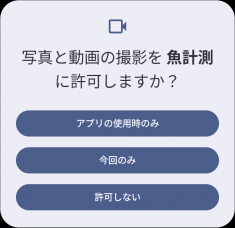
初めてアプリを起動したときに「写真と動画の撮影を魚計測に許可しますか?」と確認されますので、「アプリの使用時のみ」を選択してください。そうすると、以降確認されることはなくなります。許可が得られない場合このアプリは起動しません。
各画面
メイン画面(計測画面)
アプリを起動すると表示されるメイン画面です。
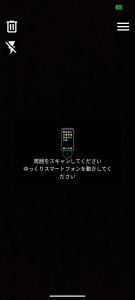
最初に平面を認識する必要があり、認識時にスマホのアイコン📱が表示されます。そのアイコンが表示されている最中は計測したい魚(あるいは物体)を中心にその周辺が画面に映るようにゆっくりとスマホを左から右へ右から左へ動かしてください。平面認識が終わるとスマホのアイコンが消え、⦿アイコンが画面中央に表示されます。画面中央部分が平面と認識された場所であれば に、認識されていない場所であれば
 になります。また、認識した空間内がグリッド線や半透明な白色で表示されます。その領域をタップすると計測用の棒(計測棒)が表示されます。認識された平面が狭いときは広げたい場所を中心にスマホをゆっくり動かしてください。認識されるとが表示されグリッド線や半透明な白色で表示される領域が広がります。
通常計測モードでは計測棒は画面中に2本まで立てることができ、2本立てると計測棒間の距離が表示されます。
魚の全長を計測するには1本目を魚の頭の先端に、2本目を魚の尾びれの先端に計測棒を立てると全長が表示されます。
全長が表示されているラベルをタップすると画面下にも全長がcmとinchの両単位で表示されます。再度ラベルをタップすると画面下の表示は消えます。また、「釣りノート」からこのアプリを起動したときは、このラベルをタップすると「釣りノート」に戻り、計測した値が全長の項目に入力されます。
大きな魚の場合はスマホを横持ちにして計測すると全体が写りやすくなります。
配置した計測棒は移動させることが可能です。移動させたい計測棒をタップして選択状態(グレーの輪っかが計測棒の周辺に表示されます)にします。タップしたまま移動させたい場所に移動させます。移動させると2点間の距離は自動で計算され表示されます。
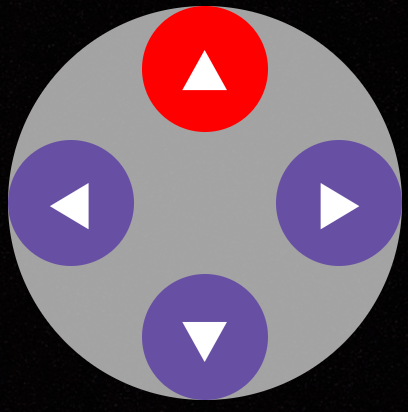
計測棒を手で移動させようとすると棒と指が重なり思い通りの場所に計測棒を移動できないときがあります。その場合は後で説明するメニュー内の「微調整」を選択すると、十字キーが表示されるので、動かしたい方向の▲をタップすると少しずつ計測棒を動かすことができます。十字キーを押したままにすると連続的に移動します。十字キーをタップするときは、動かしたい計測棒を選択しておく必要があります。
メイン画面の左上側に計測時によく使う機能が表示してあります。
- クリア

このアイコンをタップすると計測棒などを削除して計測を最初からやり直しができます。 - フラッシュライト

このアイコンをタップするとフラッシュライトが点灯します。周辺が暗いときはライトを点灯してください。

メニュー
計測に必要な以下の機能を呼び出すことができます。
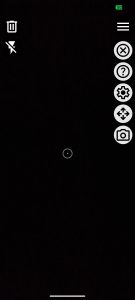
- メニュー
このアイコンをタップすると、以下に説明するアイコンの表示、非表示が制御できます。 - 閉じる
このアイコンをタップするとアプリを閉じます。 - ヘルプ
このアイコンをタップするとヘルプとプライバシーポリシーのページを開くダイアログが表示されます。 - 設定
設定画面が表示されます。 - 微調整
通常計測モード時のみ表示されます。計測棒の位置を微調整する十字キーを表示/非表示できます。計測棒を選択し、十字キーをタップするとその方向に計測棒が移動します。長押しするとその方向に連続移動します。
- スクリーンショット
画面に写っている画像をJPEGファイルに保存できます。
*スクリーンショットの写真がGoogle フォトで表示されない場合があります。そのときは、Google フォトのヘルプを確認してください。あるいは、Google Filesを起動し、「カテゴリ」の「画像」内を探してみてください。



設定画面
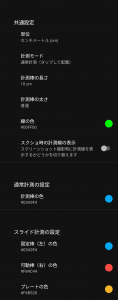
- 共通設定
- 単位
全長を表す数値の単位を設定できます。「センチメートル(cm)」と「インチ(in)」から選択が可能です。 - 計測モード
「通常計測(タップして配置)」と「スライド計測(棒を動かして計測)」と「AI計測(自動オブジェクト認識)」の3つから選択が可能です。 - 計測棒の長さ
計測棒の長さを設定できます。5cm, 10cm, 20,cm, 30cm, 50cmから選択可能。対象物(魚など)との距離があるときは長めにした方がわかりやすく、タップしやすい。 - 計測棒の太さ
計測棒の太さを設定できます。極細、細め、普通、太め、極太から選択可能。対象物(魚など)との距離があるときは太くした方がわかりやすく、タップしやすい。 - 線の色
計測棒間に引かれた計測線の色を設定できます。15色から選択可能。釣り場などの周辺状況に合わせてわかりやすい色を設定してください。 - スクショ時の計測線の表示
スクリーンショット撮影時に計測線を表示するかどうかを選択可能。スクリーンショットを撮るとき魚(あるいはオブジェクト)の上に線を表示したくない場合はOFFにしてください。
- 単位
- 通常計測の設定
- 計測棒の色
計測棒の色を設定できます。15色から選択可能。釣り場などの周辺状況に合わせてわかりやすい色を設定してください。
- 計測棒の色
- スライド計測の設定
- 固定棒(左)の色
左側に配置される固定棒の色を設定できます。15色から選択可能。釣り場などの周辺状況に合わせてわかりやすい色を設定してください。 - 稼働棒(右)の色
右側に配置される稼働棒の色を設定できます。15色から選択可能。釣り場などの周辺状況に合わせてわかりやすい色を設定してください。 - プレートの色
固定棒と稼働棒の間の内側にあるプレートの色を設定できます。15色から選択可能。釣り場などの周辺状況に合わせてわかりやすい色を設定してください。
- 固定棒(左)の色
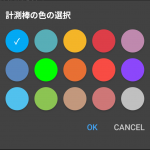
色の選択
設定画面で色を設定可能な項目は以下の色の選択画面で設定が可能です。
プライバシーポリシー
取得される利用者情報
本アプリにおいて取得される利用者情報は、以下のとおりとします。
(1) 広告ID
取得方法
本アプリにおける利用者情報の取得方法は、以下のとおりとします。
(1) Androidのプラットフォームの標準APIを利用して取得します
利用目的
(1) 広告ID 当サービスでは、広告IDを利用した広告の配信又は表示に利用いたします。またかかる広告の実施のため、下記の情報収集モジュール提供者への利用者情報の提供を行います。
Google アナリティクス https://marketingplatform.google.com/about/analytics/
Firebase https://firebase.google.com/
AdMob https://admob.google.com/
AR 用 Google Play 開発者サービス(ARCore)ユーザーのプライバシー要件
このアプリは、Google が提供する Google Play 開発者サービス(ARCore)(ARCore)で実行され、Google プライバシー ポリシーが適用されます。
ML kitのプライバシー要件
このアプリでは、機械学習機能の提供および品質改善のために、Googleが提供する「ML Kit」を利用しています。
取得した利用状況の統計データはGoogleのプライバシーポリシーに基づいて管理されます。
なお、ML Kitの機能はデバイス上(オンデバイス)で処理されるため、入力された画像やテキストなどのデータがGoogleのサーバーに送信・保存されることはありません。
ML Kitのプライバシーポリシーが適用されます。
インストール
このアプリケーションは Google Playからインストールしてください。
