
日常、ちょっと気になる言葉(ここではキーワードとします)を後で調べようと思っても、時間が経つと忘れてしまって、そのままになることはありませんか?
メモアプリにメモしておいても、あとで見返すことはなかなかありません。そのまま埋もれてしまうことも多々あります。
このアプリは、気になるキーワードを保存しておいて、時間があるときに、調べたりすることに特化したアプリです。
「キーワード・メモ」の機能は、
- キーワードの登録
- キーワードの一覧表示
- キーワードの確認
- キーワードの検索
登録したキーワードを、Google検索したり、コピーすることができます。
各画面
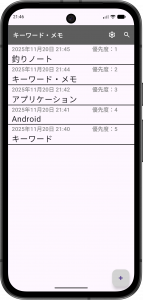
一覧画面
登録されたキーワードの一覧が表示されます。
各項目には「登録された日時」、「登録されたキーワード」、「登録された優先度」が表示されます。
右下の +アイコン をタップするとキーワードを登録する画面が開きます。
右上には 設定アイコン と 検索アイコンがあります。
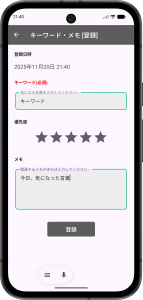
登録画面
まずキーワードを登録します。
「キーワード」は必須項目ですので、必ず設定する必要があります。
その他の項目は設定しなくても登録が可能です。
「優先度」は1〜5まで選択でき、5が最優先を示します。優先度を見てキーワードを利用してもらえればと思います。
「メモ」には、このキーワードがなぜ気になったのか、どういったときに気になったのかなどを記入して、後でなぜキーワードを登録したのか思い出しやすくするために使用してください。
すべての項目の入力が終わると、「登録」ボタンをタップしてください。そうすると登録が完了します。
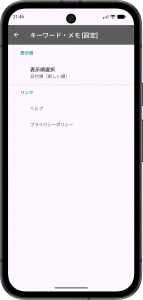
設定画面
「表示順選択」では、[日付順(新しい順)]、[日付順(古い順)]、[優先度順(高い順)]、[優先度順(低い順)]が選択でき、一覧画面でのキーワード項目を日付順、優先度順で並び替えができます。
「リンク」では、[ヘルプ]をタップするとこのヘルプがブラウザで表示されます。[プライバシーポリシー]をタップするとプライバシーポリシーがブラウザで表示されます。
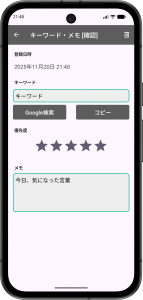
確認画面
登録されたキーワードや優先度などが表示されます。
「Google検索」、「コピー」のボタンがあります。
「Google検索」ボタンをタップするとキーワードをGoogle検索します。このとき、ブラウザが起動します。
「コピー」ボタンをタップするとキーワードがクリップボードに設定され、別のアプリなどでペーストすることが可能になります。
この画面の右上に ゴミ箱 アイコンがあり、これをタップするとこのキーワードを削除することができます。削除すると一覧から消えます。
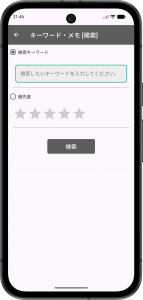
検索画面
登録されたキーワードが多くなると一覧から探すのが大変になるので、検索機能でキーワードを絞り込みます。
「検索キーワード」と「優先度」のどちらかを選択し、検索キーワードの欄には登録した「キーワード」を入力します。このとき、キーワードのすべての語句を入力する必要はなく一部分だけでも含まれるキーワードが表示されます。
「優先度」では登録した優先度の星の数を選択すると、その星の数と一致したキーワードの一覧が表示されます。
検索の結果、関係するキーワードが見つからない場合は、「キーワードが見つかりませんでした。」と表示されます。
プライバシーポリシー
本アプリにおいて取得される利用者情報は、以下のとおりとします。
(1) 広告ID
取得方法
本アプリにおける利用者情報の取得方法は、以下のとおりとします。
(1) Androidのプラットフォームの標準APIを利用して取得します
利用目的
(1) 広告ID 当サービスでは、広告IDを利用した広告の配信又は表示に利用いたします。またかかる広告の実施のため、下記の情報収集モジュール提供者への利用者情報の提供を行います。
Google アナリティクス https://marketingplatform.google.com/about/analytics/
Firebase https://firebase.google.com/
AdMob https://admob.google.com/
インストール
このアプリケーションは Google playからインストールしてください。
